
レーザー加工:クリスマスオーナメントの作り方(初級)
データ作成やPC操作が苦手でも大丈夫!デザインデータは購入できます。ペイントとデコレーションで自分だけの作品に。
「自分でデータが作れない」「パソコンを持っていない」そんな方でも大丈夫!
レーザー加工用のデザインデータは、Etsyなどで数百円〜購入できます。ペイントやデコレーションで仕上げれば、世界に一つだけのオリジナルオーナメントの完成です。
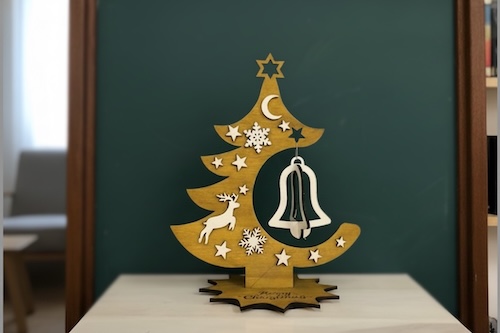
材料
- シナベニヤ 3mm(オーナメント本体用)
- アクリル絵の具・ポスカなど(赤・緑・金・銀・白など)
- デコパージュのり
- デコレーション素材(ビーズ、ラメ、リボン、シールなど)
- 紐またはリボン(吊り下げ用)
機材・ソフト
- 【使用機材】:xTool P2S 55W(CO2レーザー加工機)
- 【使用ソフト】:xTool Studio
- 【データ】:講師が用意 または Etsy等で購入
現在使用可能な機材については機材一覧をご確認ください。
作り方・手順(所要時間:約45分〜1時間)
全体の流れ
xTool Studioでデザインデータをインポート(5分)
材料セット〜カット実行(15〜20分)
加工完了後、パーツをやさしく取り出す(2分)
アクリル絵の具で好きな色に塗る(15〜20分)
ビーズやラメで飾り付けて完成(15〜20分)
STEP 1: データをインポート
xTool Studioでデザインデータをインポートします。
講師からデータを受け取るか、以下のサイトで購入・ダウンロードしたデータを使用します。
データの入手先
| サイト | 特徴 |
|---|---|
| Etsy | 有料・高品質なデザインが豊富 |
| Vecty | 無料あり・953種類 |
| 3axis.co | 無料・595種類 |
| FreePatternsArea | CC BY 4.0ライセンス |
⚠️ ライセンスに注意:各サイトの利用規約を必ず確認し、ライセンスに従ってご使用ください。
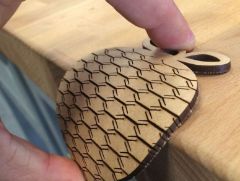
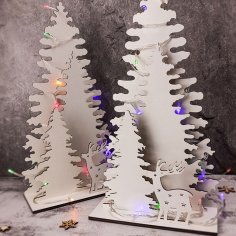
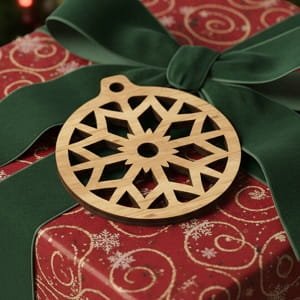
購入できるデザイン例



STEP 2: レーザー加工
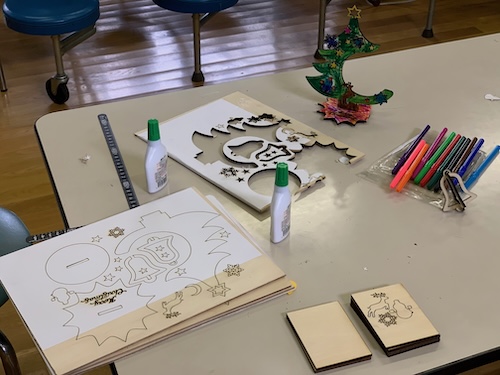
材料をセットし、レーザーカットを実行します。
詳しい操作方法は以下のマニュアルをご覧ください:
⚠️ 加工中は絶対に機械から離れないでください!
STEP 3: パーツを取り出す
加工完了後、パーツをやさしく取り出します。
※細いパーツは折れやすいので、やさしく扱ってください。
STEP 4: ペイント
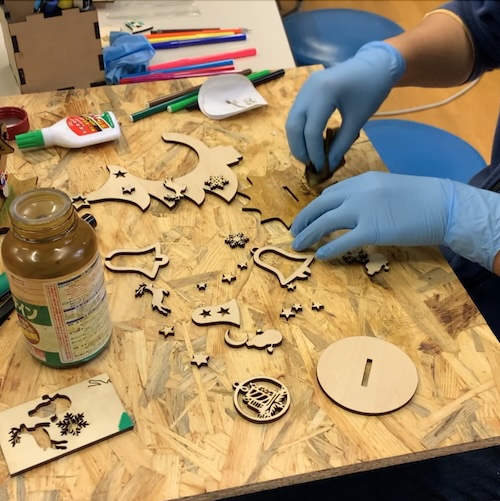
オイルステイン・アクリル絵の具・ポスカなどで、自由に好きな色に塗ります。
STEP 5: デコレーション
ビーズやラメで飾り付けて完成!
おめでとうございます!あなただけのオーナメントが完成しました!
今回のパラメータ
※このパラメータはxTool P2S 55Wでの設定値です。使用する機材によってパラメータは異なりますので、必ずテストカットを行い、適切な値を見つけてください。
| 材料 | 加工 | スピード | パワー | 回数 | 加工時間 | 備考 |
|---|---|---|---|---|---|---|
| シナベニヤ 3mm | カット | 15mm/s | 60% | 1 | 約10〜15分 | デザインの複雑さにより変動 |
アレンジ例
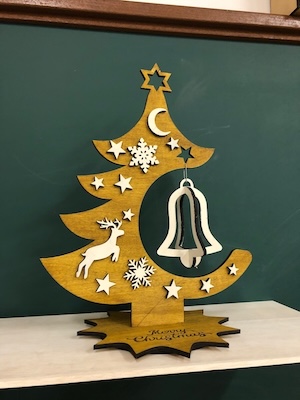
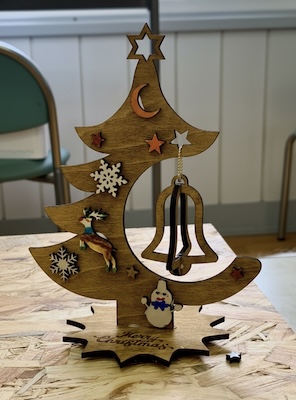
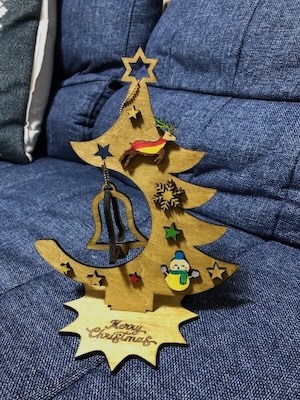
いろんなデザインを試そう
- 雪の結晶
- トナカイ
- 星
- サンタクロース
- ベル
素材を変えてみよう
- アクリル板:透明でキラキラした仕上がり
- 色付きベニヤ:塗らなくてもきれいな仕上がり
ギフトにアレンジ
名前を入れたり、日付を刻印すると特別なプレゼントになります。
まとめ・感想
- データが用意されているので、初めてでも安心して取り組めた
- ペイントやデコレーションで個性を出せるのが楽しかった
- 約1時間で完成するので、体験ワークショップにぴったり
- 家族や友達へのプレゼントにもおすすめ
参考リンク
- 初心者向け
- クリスマス
- レーザーカッター
- デコレーション
- 木工