
ベクターとラスターの違い
レーザー加工のデータ作成で必ず理解すべき「ベクターとラスターの違い」を解説します。
📌 対象読者と用語 この記事は CO₂レーザー加工機(40W〜80W程度) を想定しています。 「ベクター形式/ラスター形式」はデータ形式、「ベクター加工/ラスター加工」は加工方法を指します。
ベクター形式とラスター形式の基礎知識
| ベクター形式 | ラスター形式 | |
|---|---|---|
| データの構造 | 点・線・パスなどを数値化(座標で表現) | 非常に小さな四角(ピクセル)の集合体 |
| 拡大・縮小 | 拡大しても境界線がなめらか | 拡大すると輪郭がガタガタになる |
| ファイル拡張子 | SVG、EPS、AI | PNG、JPG、GIF、BMP |
| ソフトウェア | Inkscape(無料)、Illustratorなど | GIMP(無料)、Photoshopなど |
| 得意な用途 | 文字、図形、イラストやアイコン、ロゴ | 写真、濃淡・微妙な色の変化の画像 |
レーザー加工におけるベクターとラスターの違い
| ベクター加工 | ラスター加工 | |
|---|---|---|
| レーザー加工 | 切断・彫刻 | 彫刻のみ |
| レーザーヘッドの動き | 示された線(パス)をなぞって加工 | X軸方向に水平走査を繰り返して加工 |
| レーザー光の出方 | 始点から終点に向かって連続照射 | ピクセル毎にスポット照射 |
| 加工時間 | 無駄のない動きのため短時間 | 全面をスキャンするため時間がかかる |
| 向いている作品例 | 図形のカット、文字の切り抜き | 写真の彫刻、グラデーションや濃淡表現が必要な作品 |
ベクター加工はパスの始点から終点まで一筆書きのように動き、効率的で加工時間が短いのが特徴です。ラスター加工は左から右に往復運動し、全面をスキャンするため時間がかかります。
レーザーヘッドの動きの違い:
| ベクター加工 | ラスター加工 | |
|---|---|---|
| 線の加工 | 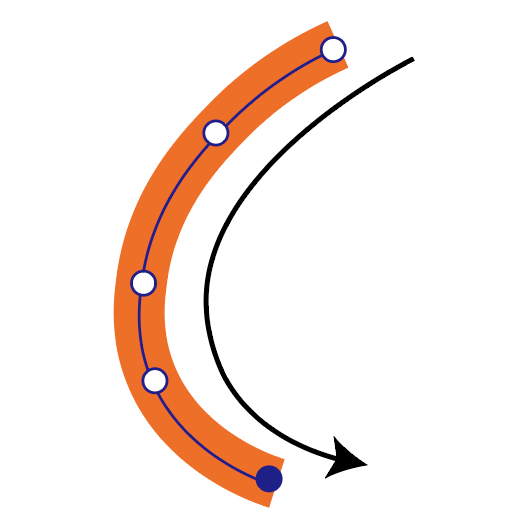 | 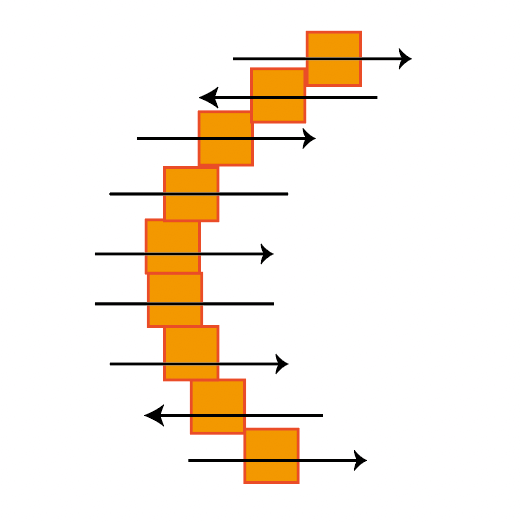 |
| 図形の加工 | 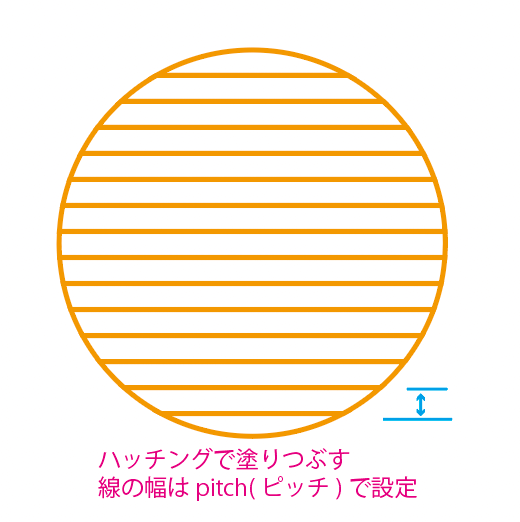 | 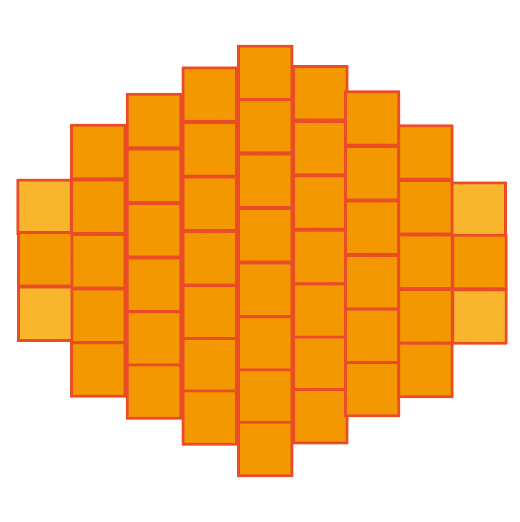 |
初心者がやりがちな失敗例
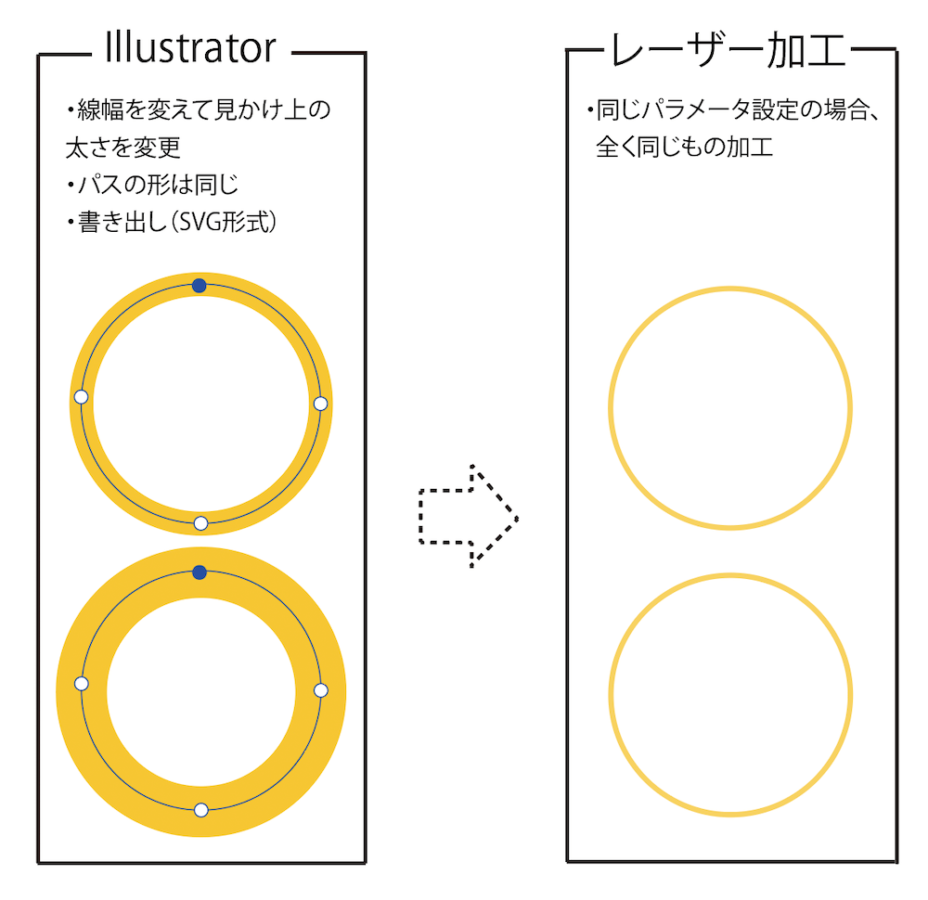
① 線幅を変えれば加工が太くなると思い込む【最重要】
- 間違い:ドローソフトで線幅を太くすれば、レーザー加工も太くなる
- 正解:ベクター加工では、レーザーはパス(線の中心)に沿って照射される。線幅を変えても実際の加工幅(kerf)は変わらない
- 解決策:太い線を作りたい場合は、パスを複数本並べるか、レーザーの出力・速度で調整
② 重複パス(ダブルライン)の見逃し【危険】
同じ場所に複数のパスが重なっていると、レーザーが同じ箇所を2回以上加工し、素材が焦げる・発火の危険性があります。
確認方法:全選択(Ctrl + A)→ 表示 → アウトライン(Ctrl + 5)で重複をチェック
③ 線が細すぎる・間隔が狭すぎる
推奨値(40W〜80W CO₂レーザーの目安):
- 最小線幅:0.3mm以上
- 最小間隔:0.7mm以上
⚠ 重要:数値は機種・素材により変わります。必ずテストカットで確認してください。
④ テキストのパス化を忘れる
テキストをパス化しないと、フォントが置き換わり形が崩れます。
パス化手順:テキストを選択 → パス → オブジェクトをパスへ(Shift + Ctrl + C)
⑤ ラスターとベクターの混在
切断(カット)にはベクターパスが必須です。画像の線(ラスター)は切断できません。
無料で使えるデータ作成ソフト
選び方:
- カット・切断が必要 → Inkscape必須
- 写真彫刻 → GIMP
- 手描き風 → Krita
Inkscapeでのデータ作成のポイント
基本設定
| 項目 | 切断用 | 彫刻用(ベクター) |
|---|---|---|
| 線幅 | 0.1〜0.3mm | なし |
| 色 | RGB赤 (255, 0, 0) | - |
| 塗り | なし | RGB黒 (0, 0, 0) |
💡 ヒント:色ごとに異なるパラメータを設定できます。機種により対応が異なるため、マニュアルを確認してください。
チェックリスト
- テキストはパス化済み(Shift + Ctrl + C)
- 切断線は0.1〜0.3mm
- 重複パスなし(Ctrl + 5で確認)
- 線の間隔は0.7mm以上
- 切断と彫刻は色分け済み
- SVG形式で保存
まとめ
重要ポイント:
- ベクター加工:パスに沿って照射(切断・彫刻)
- ラスター加工:往復スキャンで照射(彫刻のみ)
- 線幅を変えても加工幅は変わらない
- テキストは必ずパス化
- 重複パスに注意(発火の危険)