レーザー加工:ハロウィン飾りの作り方(中級)
デザインデータを自分で作り、レーザー加工に挑戦!データの入手・編集からレーザー加工、ペイント・デコレーションまでの工程を解説します。
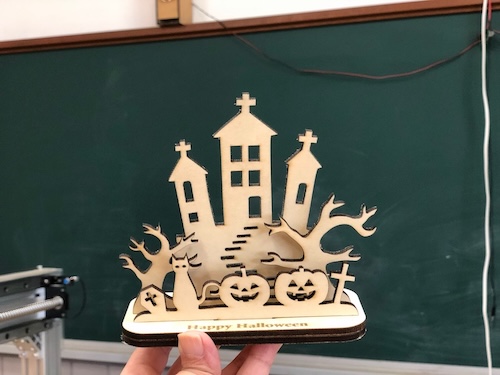
デザインデータを自分で編集して、オリジナルのハロウィン飾りを作ってみましょう!
無料・有料のデザインデータをダウンロードし、Illustratorなどで編集してレーザー加工します。データの準備から加工、ペイント・デコレーションまでの工程を丁寧に解説します。
材料
- シナベニヤ 3mm(飾り本体用)
- アクリル絵の具(黒・オレンジ・紫・白など)
- デコレーション素材(ラメ、リボン、ビーズなど)
- グルーガン(パーツの接着用)
機材・ソフト
- 【使用機材】:xTool P2S 55W(CO2レーザー加工機)
- 【使用ソフト】:xTool Studio(レーザー加工用)、Illustrator または Inkscape(データ編集用)
- 【データ】:無料・有料サイトからダウンロードし、自分で編集
現在使用可能な機材については機材一覧をご確認ください。
作り方・手順(所要時間:約1時間30分〜2時間30分)
全体の流れ
無料・有料サイトからSVGデータをダウンロード(5分)
Illustratorでサイズやデザインを調整(約1時間以上・個人差あり)
データ読み込み〜カット実行(15〜20分)
加工完了後、パーツをやさしく取り出す(2分)
ポスカやアクリル絵の具で色を塗る(15〜20分)
ラメやビーズで飾り付け(15〜20分)
作品の完成(1分)
STEP 1: データを入手
ハロウィンデザインのSVGデータをダウンロード
無料・有料のデザインサイトからSVGファイルをダウンロードします。
おすすめのデータ入手先
| サイト | 特徴 | ライセンス |
|---|---|---|
| ICOOON MONO | 無料・商用利用可 | 要確認 |
| Vecty | 無料・有料あり | CC BY-NC 4.0等 |
| 3axis.co | 無料 | 要確認 |
| Etsy | 有料・高品質 | 購入により使用可 |
⚠️ ライセンスに注意:各サイトの利用規約を必ず確認し、ライセンスに従ってご使用ください。
STEP 2: データを編集
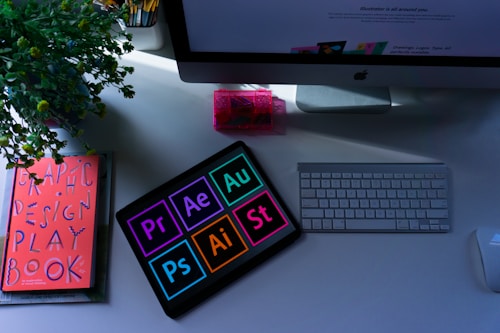
IllustratorまたはInkscapeでデザインを編集
ダウンロードしたSVGファイルを開いて、サイズやデザインを調整します。
※ファブラボでは時間が足りない場合があるため、事前準備をおすすめします。
編集のポイント
サイズ調整
- レーザー加工機の加工範囲内に収める
- xTool P2S の作業エリア:最大 600mm × 305mm
線の設定
- カットラインの線幅:0.01mm〜0.1mm(ヘアライン)
- 線の色:赤(カット用)、黒(彫刻用)など
パーツの配置
- 効率的に配置して材料を節約
- パーツ同士の間隔は5mm以上空ける
代替ツール
- Illustratorが使えない場合は、無料のInkscapeでも編集可能です
- Inkscapeダウンロード
STEP 3: レーザー加工
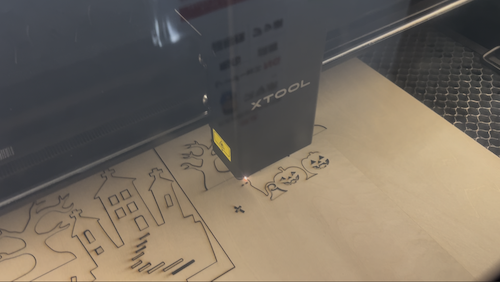
編集したデータをxTool Studioに読み込み、レーザーカットを実行します。
詳しい操作方法は以下のマニュアルをご覧ください:
簡単な流れ:
- xTool StudioでSVGファイルを読み込む
- 材料設定で「シナベニヤ 3mm」を選択
- レーザー加工機に材料をセット
- パラメータを確認してスタート
⚠️ 加工中は絶対に機械から離れないでください!
STEP 4: パーツを取り出す
加工完了後、パーツを取り出す
- 加工が終わったら30秒ほど待つ(煙が消えるまで)
- フタを開ける
- パーツをそっと外す
※細いパーツは折れやすいので、やさしく扱ってください。
STEP 5: ペイント
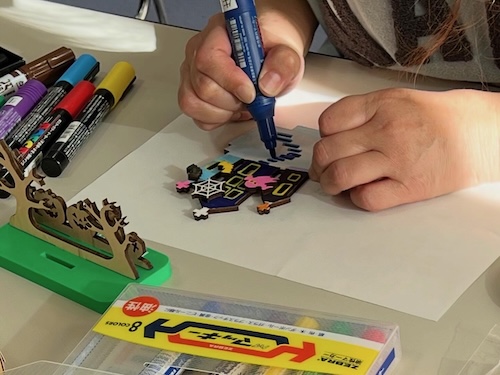
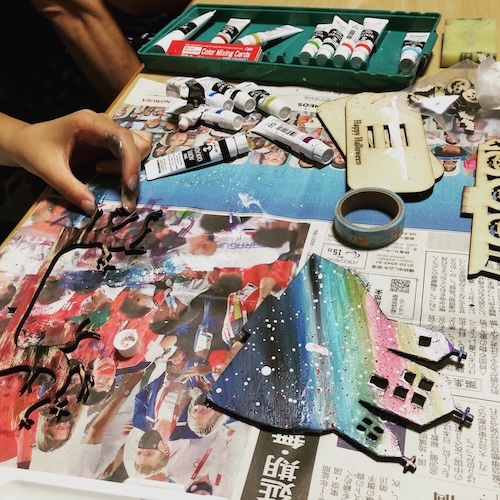
ポスカやアクリル絵の具で色を塗る
ハロウィンらしい色で塗装します。
- 好きな色を選ぶ
- 筆でやさしく塗る
- 10〜15分乾燥させる
STEP 6: デコレーション
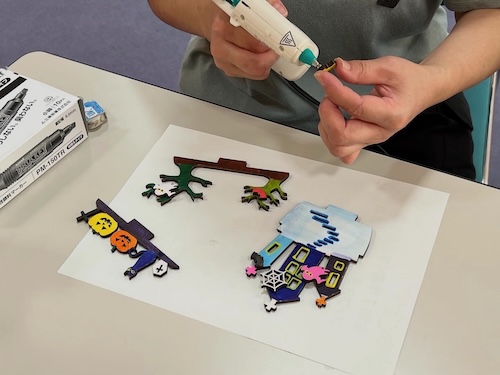
デコレーションで仕上げ
ラメやビーズで華やかに仕上げます。
- ラメをふりかける
- ビーズを貼る
- リボンを結ぶ
- グルーガンでパーツを接着
STEP 7: 完成!
おめでとうございます!あなただけのハロウィン飾りが完成しました!
今回のパラメータ
※このパラメータはxTool P2S 55Wでの設定値です。使用する機材・材料によってパラメータは異なりますので、必ずテストカットを行い、適切な値を見つけてください。
| 材料 | 加工 | スピード | パワー | 回数 | 加工時間 | 備考 |
|---|---|---|---|---|---|---|
| シナベニヤ 3mm | カット | 15mm/s | 60% | 1 | 約10〜15分 | デザインの複雑さにより変動 |
アレンジ例
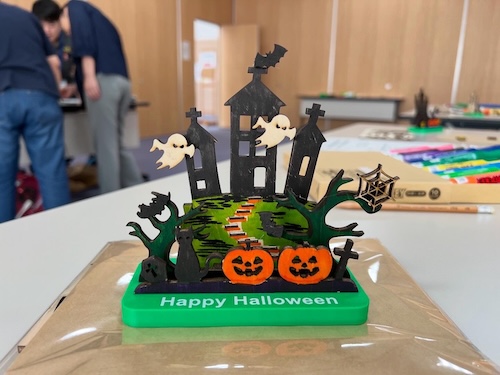
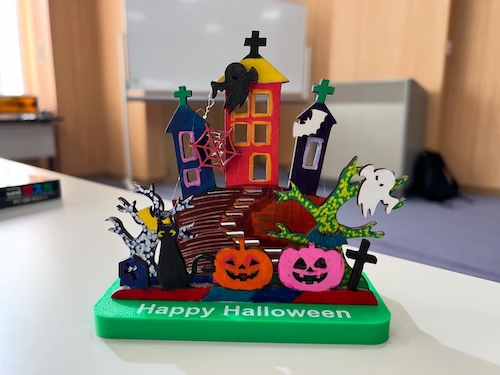
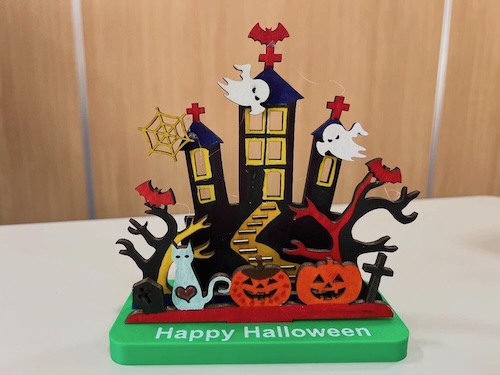
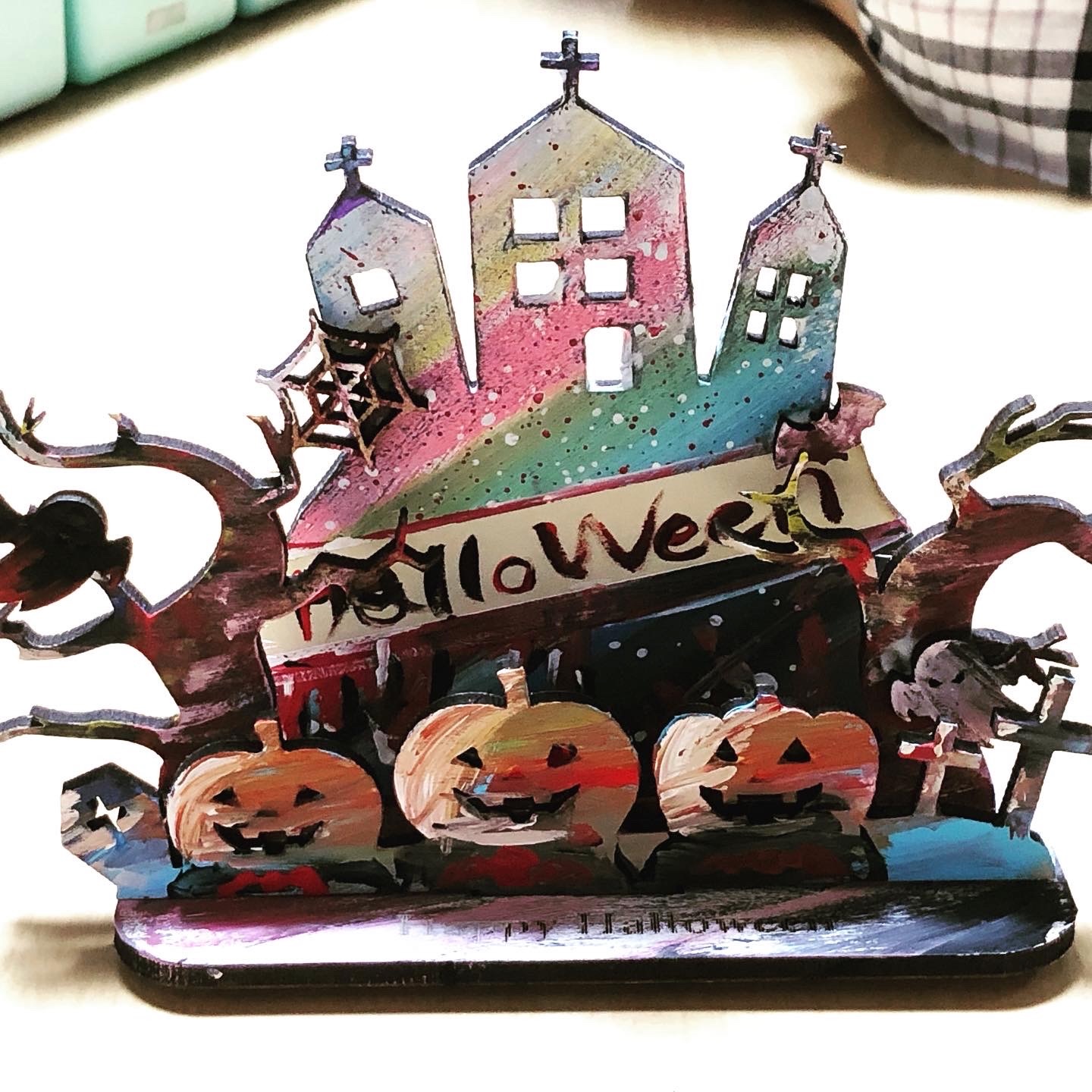
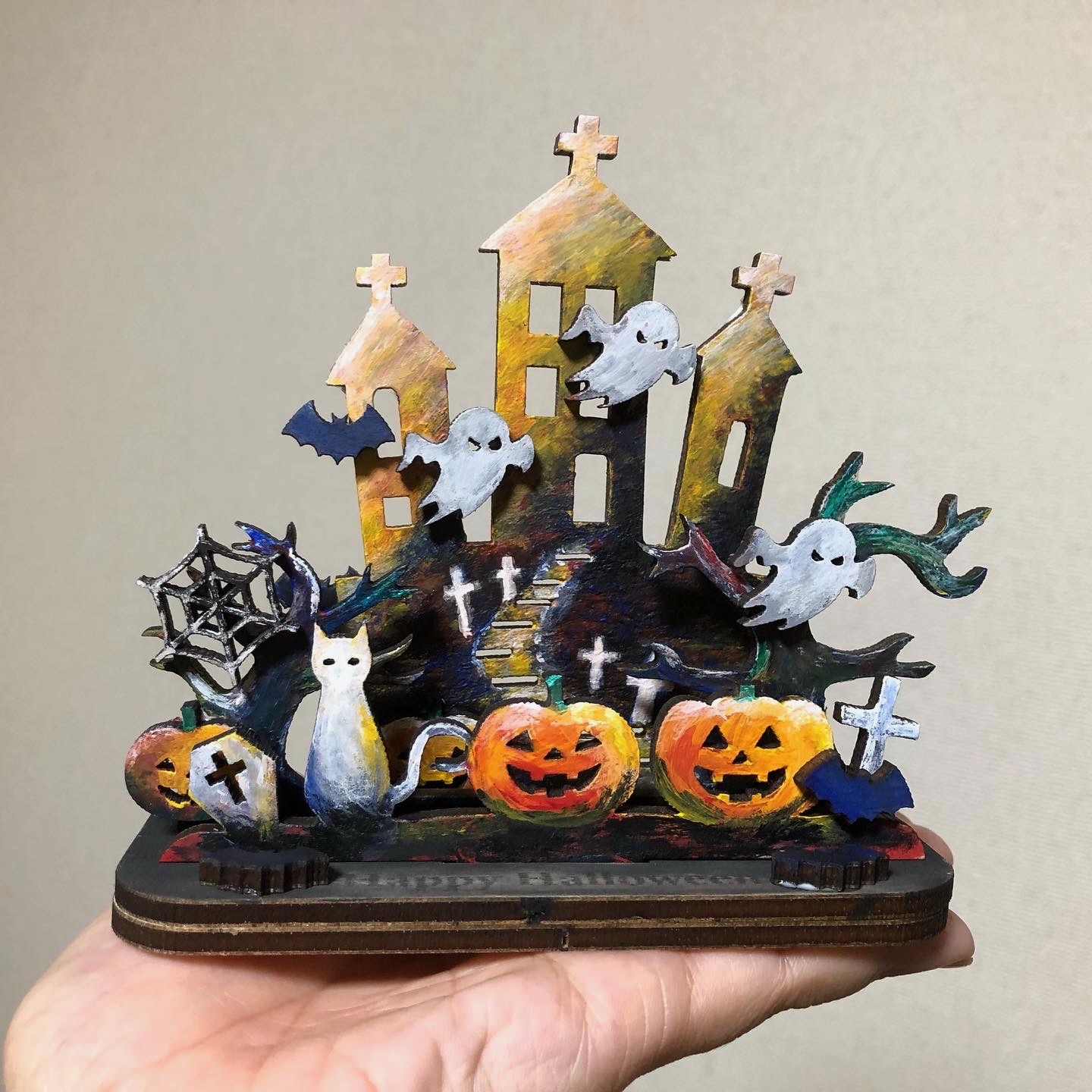
いろんなデザインを試そう
- ジャック・オー・ランタン
- コウモリ
- クモとクモの巣
- 魔女の帽子
- お化け
素材を変えてみよう
- アクリル板:透明でキラキラした仕上がり
- MDF材:均一で滑らかな表面
土台を3Dプリントに変更
レーザーカットで作った飾りと3Dプリントで作った土台を組み合わせると、より立体的で豪華な作品になります。
ギフトにアレンジ
名前を入れたり、メッセージを刻印すると特別なプレゼントになります。
まとめ・感想
- データを自分で編集することで、よりオリジナル性の高い作品が作れた
- Illustratorでの編集は慣れが必要だが、基本操作を覚えれば楽しい
- ペイントやデコレーションで個性を出せるのが楽しかった
- 事前に加工データを作成しておけば、ワークショップにも活用できるかもしれない
参考リンク
- 中級者向け
- ハロウィン
- レーザーカッター
- デザイン編集
- Illustrator
- デコレーション