· FabLab Westharima Team · 3Dプリンタ · 7 min read
赤べこ作りに初挑戦 – Fusion360/3Dプリンター使用
Fusion360のフォームモデリングで赤べこを3Dプリント。データ作成から組み立て、色付けまでの全工程を解説。試行錯誤の記録と反省点も共有。
3Dプリンターを使った「赤べこ作り」に初挑戦。その際の工程を忘れないように「作り方」や「必要なもの」「勉強したこと」を備忘録として残すことにしました(下記詳細)。
Fusion360「フォームモデリング」を再々学習
「Fusion360のフォームモデリング機能」を半年ぶりに使おうとすると操作の流れやメニューボタンの位置がうろ覚え。やっと分かったと思って作り始めても、理想のボディが出来ない上、微修正している内に交差エラーが多発する事態が発生(泣)。出力したボディは数体ですが、Fusion上ではボディ作成&削除の繰り返しとなりました。
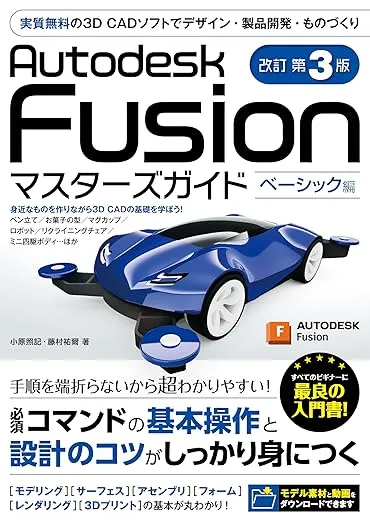
思い通りのボディを作るため、またもや、「Autodesk Fusion マスターズガイド ベーシック編 改訂第3版」にてフォームモデリングを再々学習しました。ソフトや機能を意識して何度も継続して使うことの大切さを実感。ああ、いつ、この教本から卒業出来るのか。。。
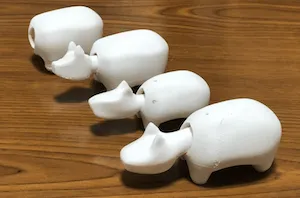
必要なもの・材料
3Dプリンター使用時
- 3Dプリンター
- パソコン
- 3D CADソフト
- スライサーソフト
- フィラメント
赤べこ作り用
赤べこの作り方 - 私の工程
STEP 1: 3Dデータ作成
3D CADソフトでデータ作成
※今回のソフトは「Fusion360」を使用。
※何度か試作した中で、一番うまく出来たボディ作成の工程を紹介します。
【胴体と足を作成】
- まず元となる形を「フォームを作成」→「直方体」にて作成。
※左右対称のボディを作るため、ミラー機能を活用。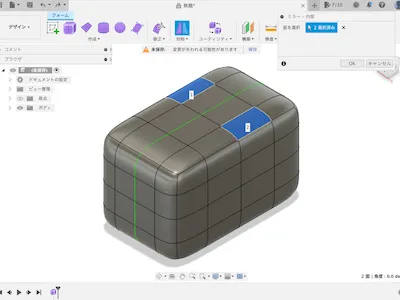
「フォームを編集」・「エッジの挿入」・「再分割」などを活用し、胴体の下に足を作成。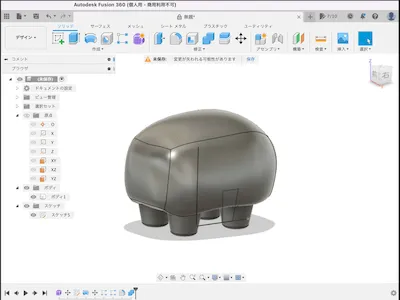
「フォーム編集」を繰り返し、丸みのある胴体と足の形を作成。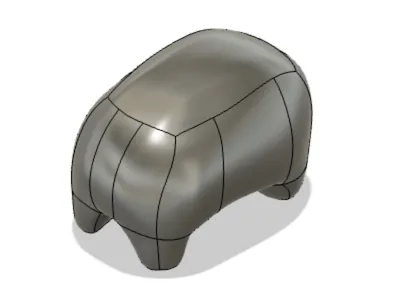
- 内部構造を作成
「シェル」で中身を空洞にし壁を作成。(参考:エラーの出ない厚みで作成。)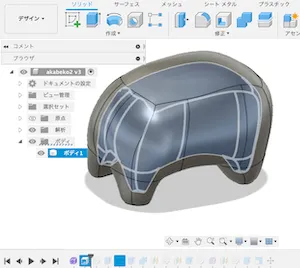
- 首と糸を通す穴として2つの円柱を新規ボディで作成。
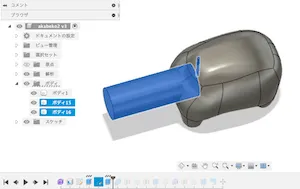
- 「結合」機能にて、ボディから「3」で作成した「2つの円柱」を切り取り、
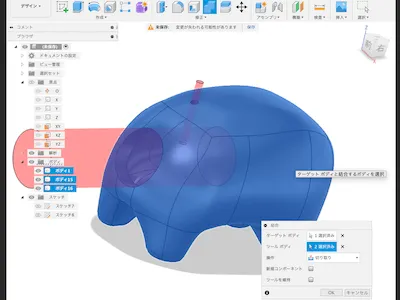
胴体と足の形が完成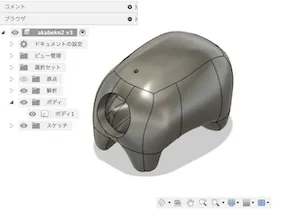
- 胴体と足のボディを非表示にし、頭と首のボディ作成スタート。
【頭と首を作成】
- まず元となる形を「フォームを作成」→「直方体」にて作成。
※左右対称のボディを作るため、ミラー機能を活用後、「フォームを編集」・「エッジの挿入」・「再分割」などを活用。(首はわざと長めに作成。後で不要部分を切り取り予定)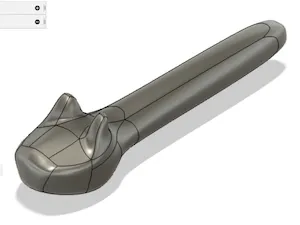
- 首の不要部分を切り取り。
※「オフセット平面」や「押し出し」を活用。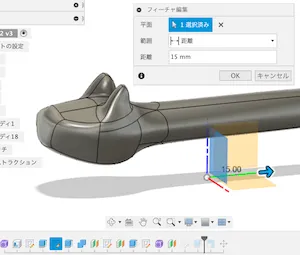
- 頭と首の形が完成
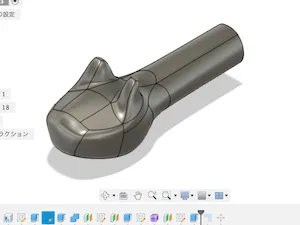
<参考>
頭と首を「シェル」で空洞にしたところ、3Dプリンター出力時に形が崩れた為、シェルは断念。「次工程のスライサー設定でのインフィル内部埋めの数値変更」で対応することにしました。
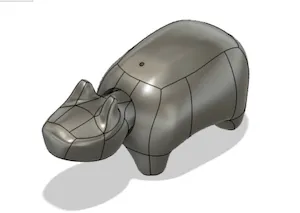
【ボディ完成】
- 2つのボディを表示し、バランスを確認&調整。
- ボディの大きさを変えたい場合、尺度の機能を活用。
STEP 2: STLファイル出力
3D CADソフトからのファイルの出力(STL形式)
【今回の場合】
Fusion360→「ユーティリティ」→「メイク」→「3Dプリント」にて、それぞれのボディを選択し、STL形式で書き出しました。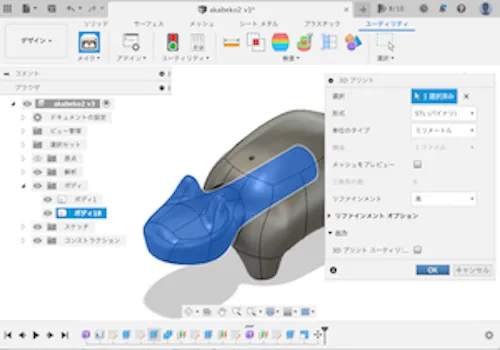
STEP 3: スライス処理
3Dプリンターに出力するためのデータ形式へ変換(スライスソフトを使用)
今回のソフト:「Simplify3D」を使用。
テスト出力の際の反省を踏まえ、下記スライサー設定を追加の上、gcode 形式で書き出し。
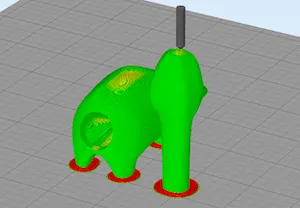
[頭と首の向き]・・・縦に変更
[追加機能ースカート] ・・・下図の赤い部分。テスト出力時にボディがベッドから剥がれた為、設定。
[インフィルー内部埋めの割合] ・・少なめに設定。
STEP 4: データ読み込み
スライサーデータを3Dプリンターに読み込む
STEP 5: フィラメントセット
3Dプリンターに材料(フィラメント)をセットする
STEP 6: 3Dプリント出力
3Dプリンターで出力 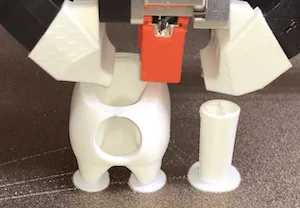
STEP 7: 造形物取り出し
3Dプリンターから立体造形物を取り出し
3Dプリンター出力後、ベッドが冷えてから、立体造形物を取り出します。
STEP 8: 後処理
サポートや不要な部分を取り除く(バリ取り・やすりがけなど)
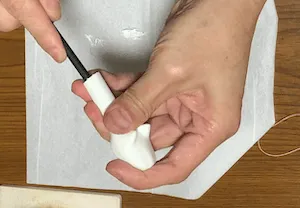
今回は、糸を通したり、重りを入れるため、
首の中のインフィルも取り除きました。
STEP 9: 組み立て
組み立て
- 重りを首に入れ、首を胴体に糸で吊るす位置を決める。
- ピンバイスで首に穴をあけ、ボディから糸で吊るす。
- 頭が良い感じに動くか確認 (※動きがNGの場合、1〜3を繰り返す。)
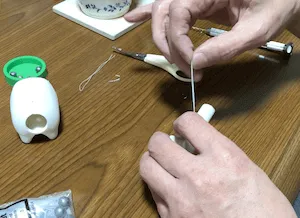
- 重りと糸を瞬間接着剤で固定
- 組み立て
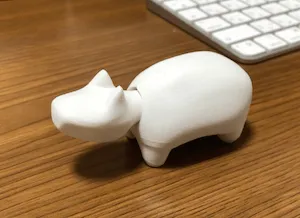
STEP 10: 色付け
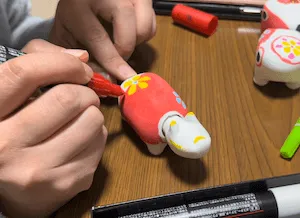
色付け
今回はポスカで色付け
完成!
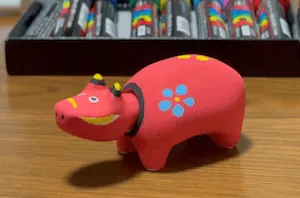
感想
- 組み立て後の色付けだと、首周りが塗りづらかった。色付けしてから、組み立てる方が無難だと思いました。
- Fusion360の「フォームモデリング機能」、しばらく使っておらず、メニューやボタンの位置など、色々思い出すまで四苦八苦する羽目に。ソフトや機能を継続して使用することの大切さを実感することになりました。