VSCode 基本操作マニュアル
インストール
Windows
- VSCode公式サイトにアクセス
- 「Download for Windows」をクリック
- ダウンロードされた
.exeファイルを実行 - セットアップウィザードで「次へ」
- 追加タスクの選択で以下にチェック:
- ☑ デスクトップ上にアイコンを作成する
- ☑ エクスプローラーのコンテキストメニューに [Code で開く] を追加
- ☑ サポートされているファイルの種類のエディターとして登録
- 「インストール」→「完了」
Mac
- VSCode公式サイトにアクセス
- 「Download for Mac」をクリック
- ダウンロードされた
.zipを解凍 Visual Studio Code.appを「アプリケーション」フォルダにドラッグ- Launchpadから起動
⚠️ 初回起動時に「開発元を確認できない」と表示された場合:右クリック →「開く」で起動
日本語化
- VSCodeを起動
- Ctrl + Shift + X(Mac: ⌘ + Shift + X)で拡張機能を開く
- 「Japanese」と検索
- 「Japanese Language Pack for Visual Studio Code」をインストール
- 右下の「Change Language and Restart」をクリック
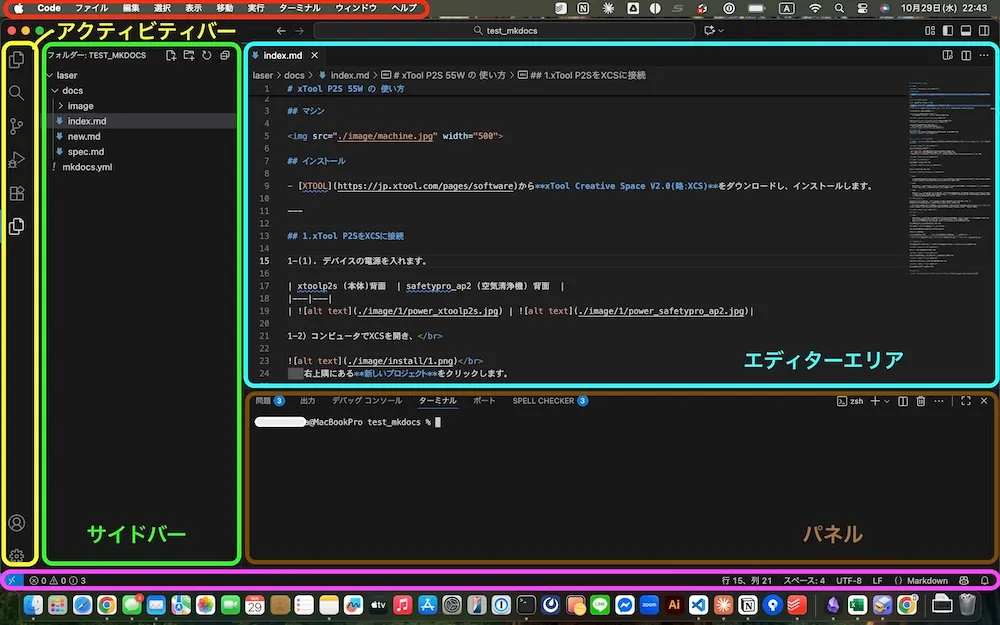
画面構成
| 要素 | 説明 |
|---|
| メニューバー | ファイル、編集、表示などの基本メニュー |
| アクティビティバー | 左端の縦長バー。エクスプローラー、検索、Git、拡張機能 |
| サイドバー | アクティビティバーで選択した内容を表示 |
| エディタエリア | コードを書く場所。タブで複数ファイル表示 |
| パネル | ターミナル、出力、問題などを表示 |
| ステータスバー | 行番号、文字コード、Git情報など |
ショートカットキー
基本操作
| 機能 | Windows | Mac |
|---|
| コマンドパレット | Ctrl + Shift + P | ⌘ + Shift + P |
| ファイルを開く | Ctrl + O | ⌘ + O |
| 新しいファイル | Ctrl + N | ⌘ + N |
| 保存 | Ctrl + S | ⌘ + S |
| すべて保存 | Ctrl + K S | ⌘ + K S |
| 閉じる | Ctrl + W | ⌘ + W |
表示切り替え
| 機能 | Windows | Mac |
|---|
| サイドバー表示切替 | Ctrl + B | ⌘ + B |
| パネル表示切替 | Ctrl + J | ⌘ + J |
| ターミナル表示切替 | Ctrl + @ | ⌃ + @ |
編集操作
| 機能 | Windows | Mac |
|---|
| 行のコピー | Shift + Alt + ↓ | Shift + Option + ↓ |
| 行の移動 | Alt + ↑/↓ | Option + ↑/↓ |
| 複数行選択 | Ctrl + Alt + ↑/↓ | ⌘ + Option + ↑/↓ |
| コメント切替 | Ctrl + / | ⌘ + / |
おすすめ拡張機能
| 拡張機能名 | 用途 | 発行元ID |
|---|
| Prettier | コード自動整形 | esbenp.prettier-vscode |
| Live Server | HTMLライブプレビュー | ritwickdey.LiveServer |
| Markdown All in One | Markdown記法サポート | yzhang.markdown-all-in-one |
| Auto Rename Tag | HTMLタグ自動ペア編集 | formulahendry.auto-rename-tag |
| Code Spell Checker | スペルチェック | streetsidesoftware.code-spell-checker |
| GitLens | Git機能強化 | eamodio.gitlens |
| indent-rainbow | インデント色分け | oderwat.indent-rainbow |
⚠️ セキュリティ注意
拡張機能をインストールする際は必ず確認:
| 確認項目 | 詳細 |
|---|
| 発行元ID(最重要) | 上記の正しい発行元IDを確認 |
| ダウンロード数 | 数百万以上が目安 |
| レビュー | 高評価が多数あるか |
| 最終更新日 | 定期的に更新されているか |
実践:HTMLファイル作成
Step 1:フォルダを開く
「ファイル」→「フォルダを開く」で作業フォルダを選択
Step 2:新しいファイル作成
エクスプローラーで「新しいファイル」→ index.html と入力
Step 3:コード入力
! と入力して Tab キーを押すとHTMLテンプレートが自動生成(Emmet機能)
<!DOCTYPE html>
<html lang="ja">
  <head>
    <meta charset="UTF-8" />
    <title>タイトル</title>
  </head>
  <body>
    <h1>見出し</h1>
    <p>本文</p>
  </body>
</html>
Step 4:保存とプレビュー
- 保存:
Ctrl + S(Mac: ⌘ + S) - Live Server:右クリック →「Open with Live Server」
実践:Markdownファイル作成
ファイル作成
article.md という名前で新規ファイル作成
プレビュー表示
| 操作 | Windows | Mac |
|---|
| プレビュー表示 | Ctrl + Shift + V | ⌘ + Shift + V |
| 横並びプレビュー | Ctrl + K V | ⌘ + K V |
トラブルシューティング
| トラブル | 解決手順 |
|---|
| 日本語入力がおかしい | 設定(Ctrl + ,)→「ime」で検索 →「Render Control Characters」をオフ |
| 動作が重い | 不要な拡張機能を無効化。「Developer: Reload Window」を実行 |
| 起動しない | 拡張機能を無効化。設定ファイルをリセット。再インストール |
AI統合:GitHub Copilot
| 機能 | 説明 |
|---|
| コード補完 | 入力中のコードから次を予測・提案 |
| Next Edit Suggestions | 次に編集したい場所を予測 |
| Agent Mode | タスクを委任してAIが自動実行 |
| チャット機能 | コードの説明や質問に回答 |
料金:月額10ドル(学生・教育関係者は無料)
参考リンク