
Google AI Studioで画像編集アプリを作成
画像編集アプリ作成手順(3ステップで完成!)
Google AI Studioを使えば、プログラミング知識ゼロでも通常1〜3分程度で画像編集アプリが作れます。
💡 注意: 作成時間は内容により変動します。複雑な場合は時間がかかったり、作成に失敗するケースもあります。
必要なもの
- Googleアカウント
- インターネット環境
アプリ作成手順
ステップ1: アクセスしてログイン
- https://aistudio.google.com にアクセス
- Googleアカウントでログイン
ステップ2: Buildボタンをクリック
- 画面左にある「Build」ボタンを選択
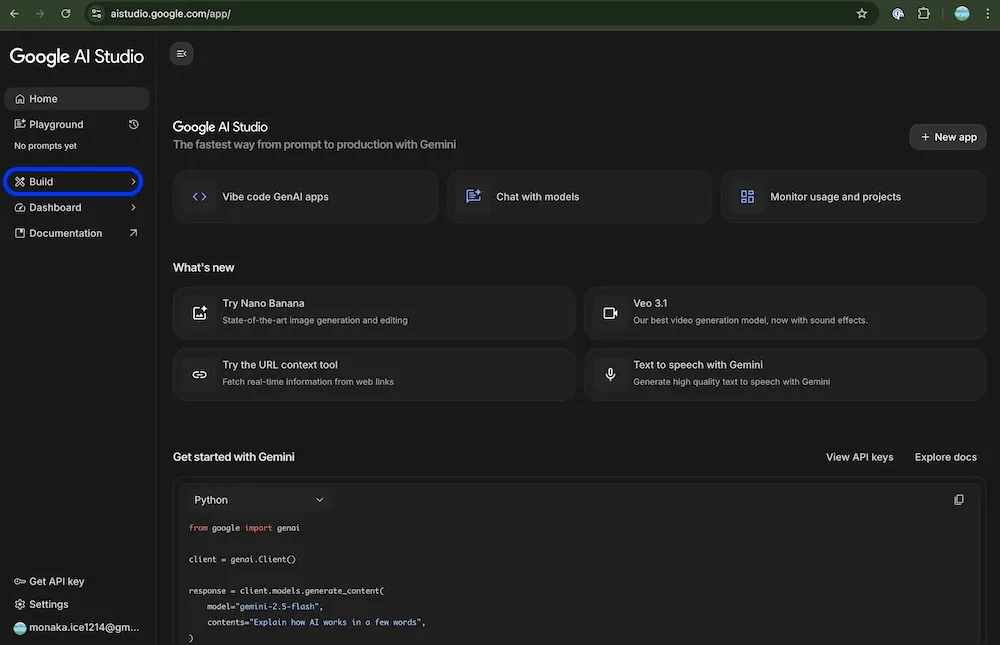
ステップ3: 日本語で指示するだけ
- 作りたいアプリを日本語で指示します。(指示例を参照)
- 「Build」ボタンをクリック
- 通常1〜3分程度待つとアプリが完成!
指示の入力場所
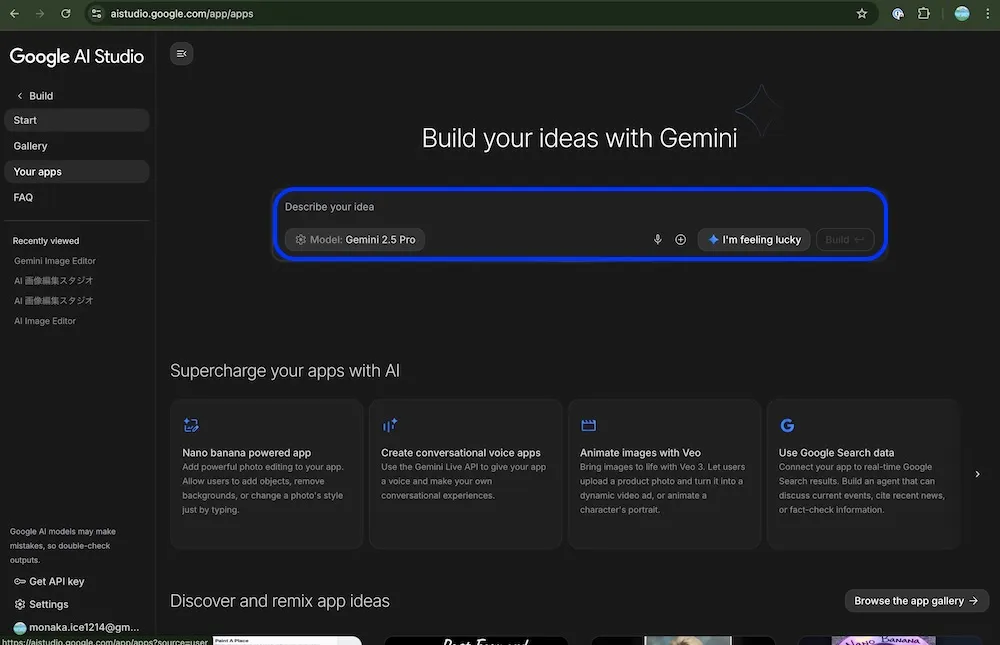
指示例
# 指示内容に従って元画像を編集するアプリを作ってください。

- 左に元画像をクリックでもドロップでもアップロードできる領域がある
- 画像は取り替えることが可能
- 真ん中に変更を伝える領域がある
- 変更を伝える領域には、お手本になる画像をアップロードする領域、細かい指示を出せるテキストプロンプト領域がある
- お手本になる画像はクリックでもドラッグ&ドロップでもアップロードできる
- 右に生成した画像を表示
- 生成した画像をダウンロードできるボタンがある
💡 ヒント: AIへマークダウン形式で指示使用しよう
完成したアプリ
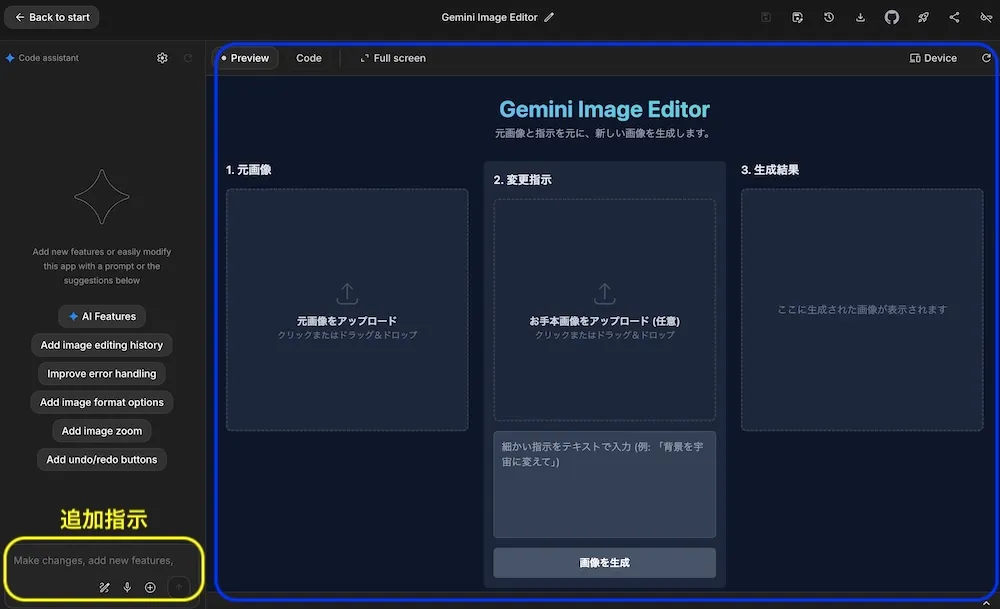
💡 ヒント: 完成後も追加指示で機能を改善できます
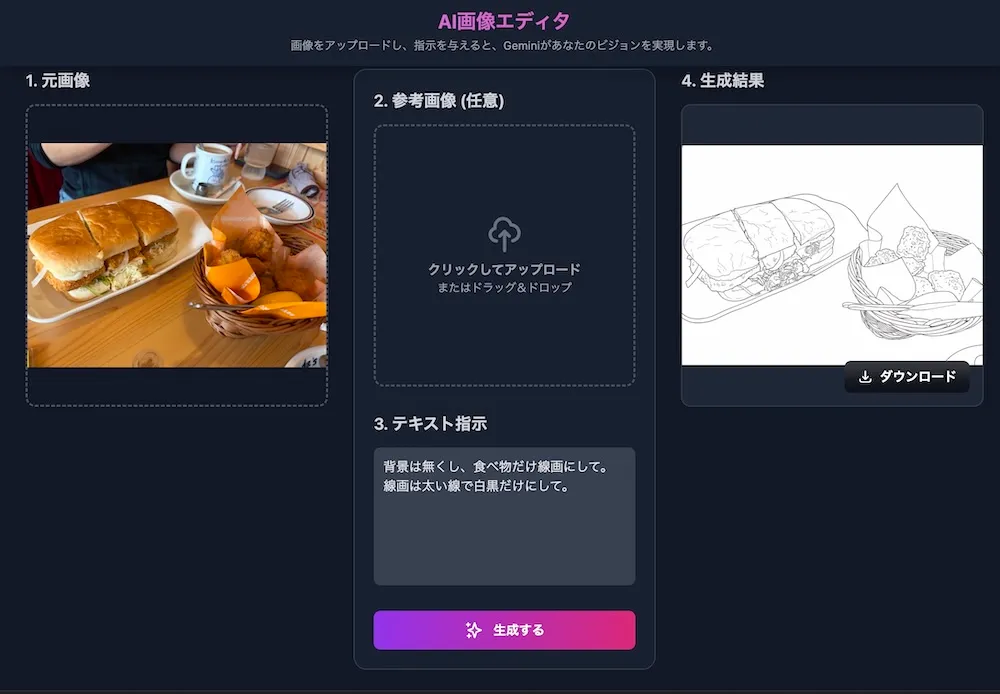
画像編集例
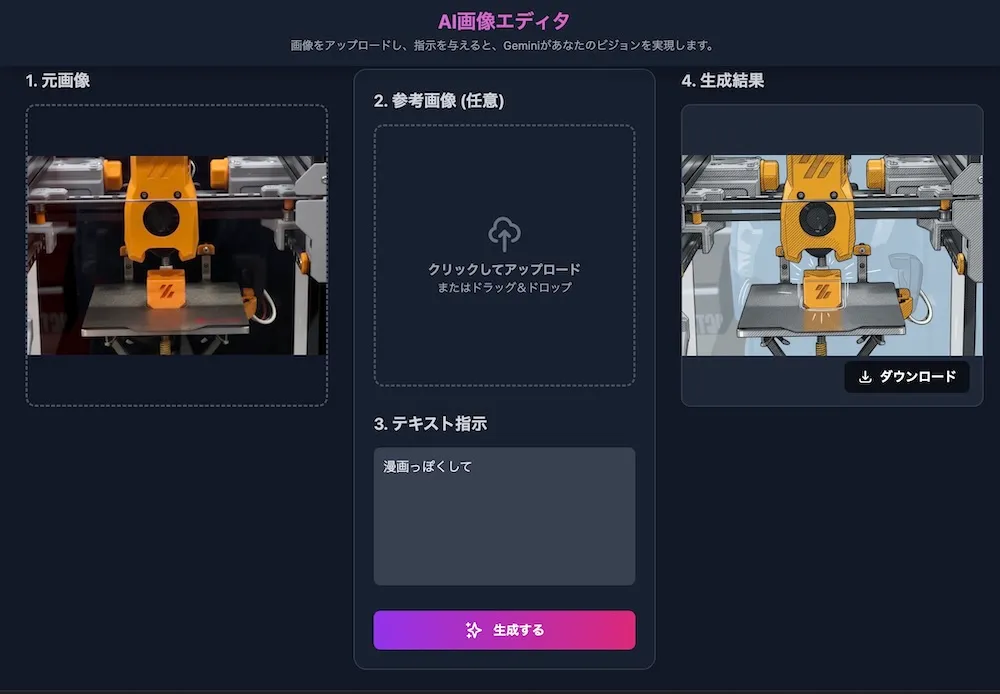
Google AI Studioって何?
Google AI Studioは、最新AIモデル(Geminiなど)の力を試して、アプリの土台をすぐに作るためのオンライン開発環境です。無料枠内なら無料で使えます。プログラミングができなくても、普通の日本語で「こんなアプリ作って」とお願いするだけで、AIが自動で作ってくれます。
特徴:
- ✅ 無料トークン枠内なら無料で利用可能
- ✅ プログラミング不要
- ✅ 通常1〜3分程度でアプリが完成(複雑な場合や失敗するケースもあります)
- ✅ GeminiやGemmaを活用して文章生成・画像生成・動画解析まで可能
- ✅ API連携やカスタマイズにより、開発者にも実用的
プロンプトを書くコツ
上記の例のように、以下のポイントを押さえると良いアプリが作れます:
- 機能を箇条書きで書く: 「〜ができる」「〜がある」という形で明確に
- 画面の配置を説明する: 「左に」「右に」「真ん中に」など位置関係を具体的に
- ユーザーの操作を書く: 「クリック」「ドラッグ&ドロップ」「アップロード」など操作方法を明示
- 細かく指定する: 曖昧な表現より、具体的に書く方がイメージ通りのアプリになります
完成アプリを保存
使いやすいアプリができたら、保存することをおすすめします。
保存方法:
- 画面右上のメニューから「Save」を選択
- プロジェクト名を入力して保存
- Google Driveにプロジェクトが保存され、後からいつでもアクセス可能になります
保存しておけば、いつでも編集を再開したり、バージョン管理ができます。
友達に共有したい場合(無料版)
- 画面右上の「Share」ボタンをクリック
- URLが発行される
- URLをコピーして相手に送る
共有の特徴:
- 無料トークン枠内なら無料
- 何人に共有してもOK
- 見る人はGoogleログインが必要(無料版の制約)
こんな人におすすめ
✅ プログラミング初心者 ✅ 画像編集アプリを作ってみたい ✅ アイデアをすぐ形にしたい ✅ 無料でAIを試したい
参考動画
Google AI Studioは、プログラミング知識がなくても本当にアプリが作れる便利なツールです。無料枠内で最新のAI技術に触れられるので、まずは気軽に試してみてください!
参考にした動画はこちら↓
参考動画: AIでサボろうチャンネル:【超簡単】Google AI Studioで画像編集アプリを爆速で作ろう!【楽しいです】
参考記事: Note - AIでサボろうチャンネル
参考リンク
📋 補足情報・注意事項
📚 用語集
| 用語 | 意味 |
|---|---|
| Google AI Studio | Googleが提供する、AIを使ったアプリ作りができるツール |
| Build機能 | プログラミング不要で、日本語の指示だけでアプリを作れる機能 |
| Gemini(ジェミニ) | GoogleのAI。ChatGPTのGoogle版 |
| プロンプト | AIへの指示文 |
| API(エーピーアイ) | アプリ同士をつなげる仕組み |
| デプロイ | 作ったアプリをネット上に公開すること |
💰 料金について
基本的に無料トークン枠内なら無料で使えます。
💡 重要: 無料トークン枠を超えると従量課金となる可能性があります。特に画像生成には回数制限があり、無料枠ではすぐにクォータ切れになることがあります。また、安全フィルタにより生成が拒否される場合もあります。
無料 vs 有料の違い
| 項目 | 無料(Share) | 有料(Deploy) |
|---|---|---|
| 料金 | 無料トークン枠内なら無料 | 従量課金 |
| 共有方法 | URLを知っている人だけ | 誰でもアクセス可能 |
| ログイン | 閲覧者もGoogleログイン必要 | ログイン不要 |
| こんな時に | 個人利用、試作・学習 | 本格的なサービス運用 |
💡 Build モードについて: Build モードの利用にAPIキーは不要です。ただし、外部公開版(Deploy)では必要になることがあります。
⚠️ 注意: 料金体系は予告なく変更される可能性があります。利用前に公式サイトで最新情報をご確認ください。
⚠️ 利用上の注意点
1. データの取り扱い
入力したデータがGoogleのAI改善に使われることがあります。
🚫 絶対に入力しないでください:
- 会社の機密情報、社外秘資料
- 他人の個人情報(住所、電話番号など)
- パスワード、クレジットカード番号
- 人に言えない秘密
2. 年齢制限
Google AI Studioの利用は18歳以上が対象です(Gemini API利用規約による)。Googleアカウント自体は日本では13歳以上で作成できますが、Google AI Studioには別途18歳以上という制限があります。詳細はGemini API利用規約をご確認ください。
💭 実際に使ってみた感想
良かった点:
- 本当に簡単で、プログラミング知識不要
- 通常は数分程度で動作するアプリが完成
- 自然言語で修正指示ができる
- 無料枠内で高機能なAIを試せる
気になった点:
- 複雑な機能は難しい場合がある
- 作成に失敗するケースもある
- 細かいデザイン調整は手動で必要なことも
- 機密情報は入力できない
- 画像生成の無料枠は制限が厳しい
🔗 その他の参考リンク
記事作成日: 2025年11月18日 最終更新: 2025年11月20日
※本記事の情報は2025年11月20日時点のものです。Google AI Studioのサービス内容や料金体系は随時更新される可能性がありますので、最新情報は公式サイトをご確認ください。