
レーザー加工:MakerCaseでオリジナルBOX作り(初級)
無料ツールMakerCaseで簡単にオリジナル箱を設計。レーザー加工して組み立てるだけ!イラストや文字を彫刻して自分だけのボックスに。
無料ツールMakerCaseを使えば、誰でも簡単にオリジナルの箱が作れます!
好きなサイズを入力するだけで、自動的に組み立て可能な箱のデータが完成。イラストや名前を彫刻して、自分だけの特別なボックスを作りましょう。
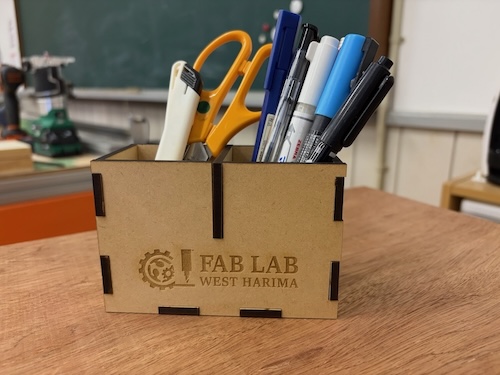
材料
- MDFボード 4mm(箱本体用)
- 木工用接着剤(補強用・オプション)
機材・ソフト
- 【使用機材】:xTool P2S 55W(CO2レーザー加工機)
- 【使用ソフト】:MakerCase(無料Webツール)、xTool Studio
- 【データ】:MakerCaseで作成
現在使用可能な機材については機材一覧をご確認ください。
作り方・手順(所要時間:約1時間)
STEP 1: MakerCaseでデータ作成
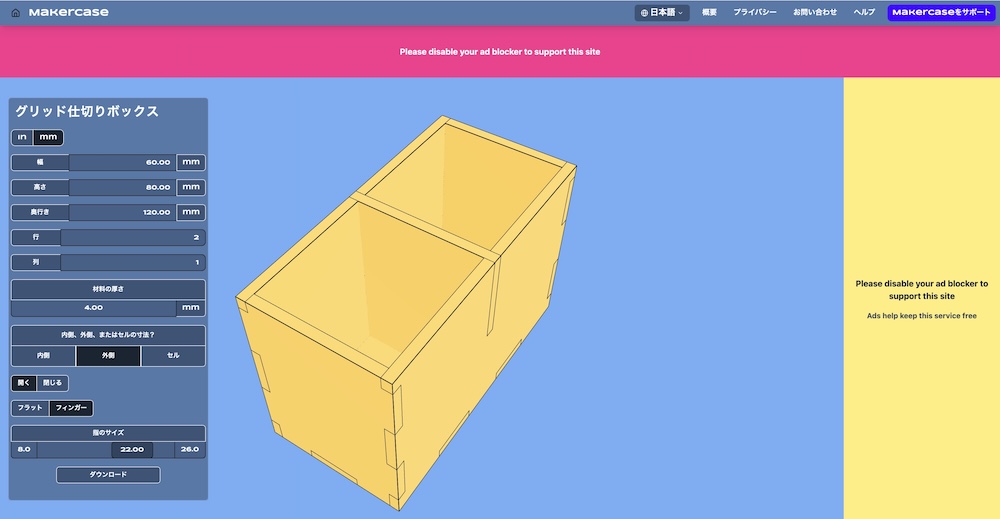
MakerCaseで箱のサイズや必要項目を選択するだけ
- MakerCaseにアクセス
- 「Box」を選択
- サイズを入力
- 材料の厚み入力
- その他希望項目を選択
- SVGファイルをダウンロード
💡 MakerCaseとは?
「MakerCase」は、無料で使えるオンライン箱作成ツールです。 箱の形状を選び、各種選択するだけで、好みの形状・寸法の箱の展開図をダウンロードできます。ダウンロード時にいくつかのデータ形式を選ぶことができます。
STEP 2: レーザー加工
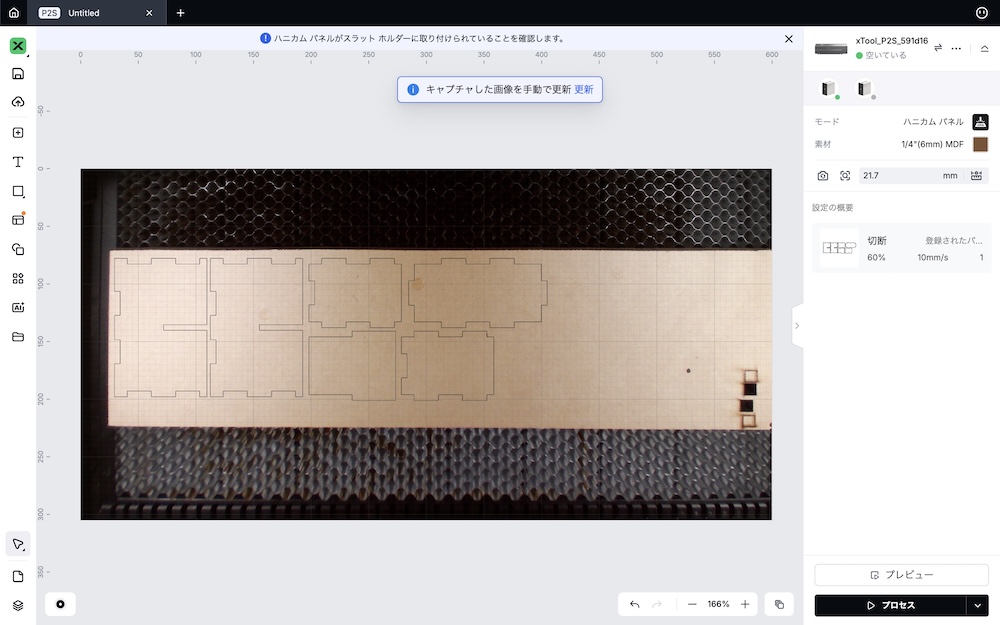
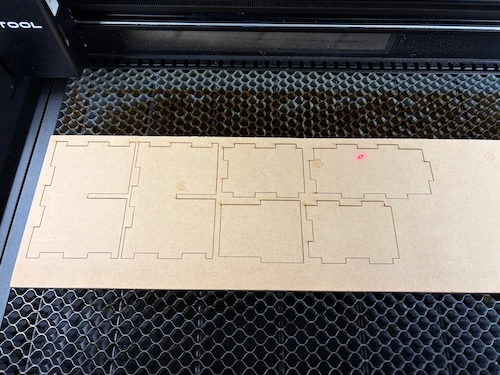
データを読み込み、レーザーカットを実行します。
詳しい操作方法は以下のマニュアルをご覧ください:
簡単な流れ:
- xTool StudioでSVGファイルを読み込む
- 材料設定
- レーザー加工機に材料をセット
- パラメータを確認してスタート
⚠️ 加工中は絶対に機械から離れないでください!
STEP 3: 組み立て
加工完了後、パーツを組み立てる
- パーツを取り出す
- 軽くヤスリがけ(バリを取る)
- フィンガージョイントを確認しながら組み立て
- 必要に応じて木工用接着剤で補強
STEP 4: イラスト・文字を追加(オプション)
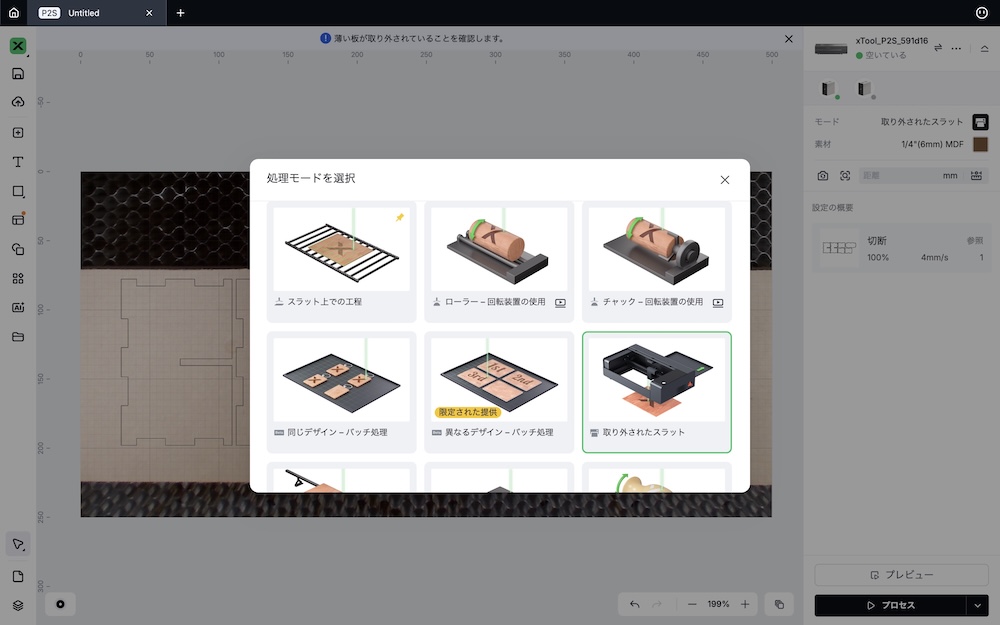
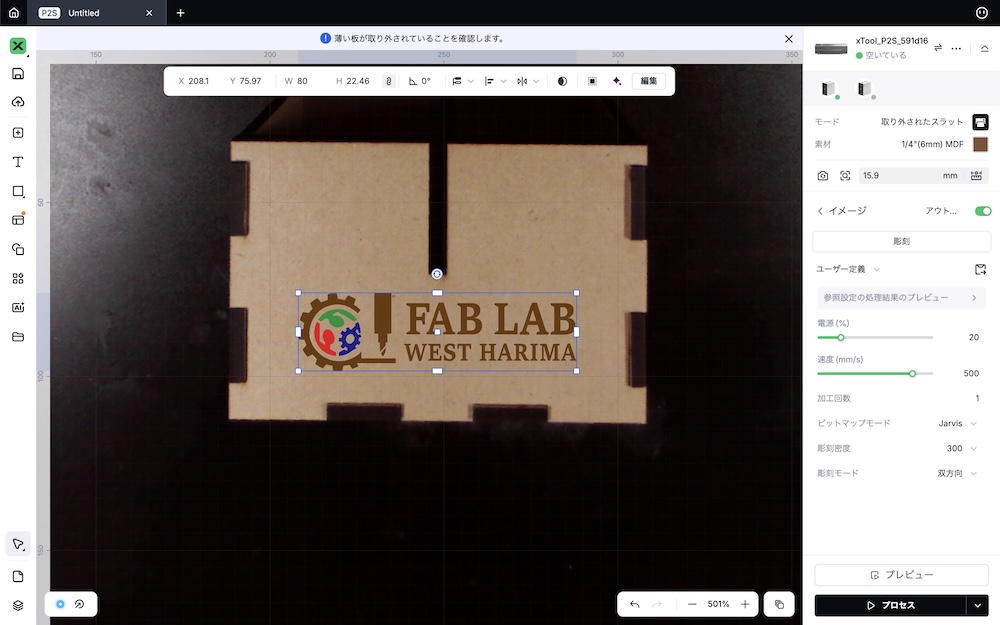
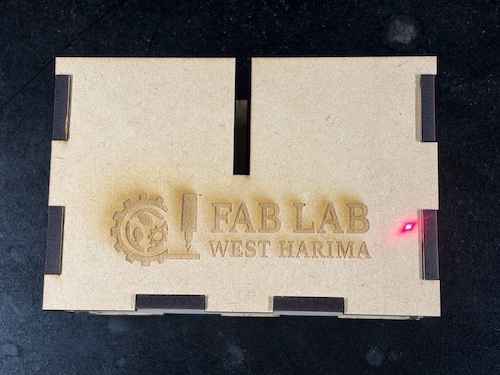
組み立て後、急遽イラストが欲しくなったので、xTool P2Sの取り外されたスラットモードに変更し、レーザー彫刻を追加しました。
- xTool Studioを起動
- xTool P2Sをスラットモードに変更
- イラストや文字を追加
- 彫刻エリアを設定
- 組み立てた箱をセットして彫刻
※このステップは省略して、シンプルな箱のみ作ることも可能です。
イラスト素材の入手先
| サイト | 特徴 | ライセンス |
|---|---|---|
| ICOOON MONO | 無料アイコン素材・商用利用可 | 要確認 |
| いらすとや | かわいいイラスト素材 | 商用利用可(制限あり) |
| Etsy | 有料・高品質なデザインが豊富 | 購入により使用可 |
⚠️ ライセンスに注意:各サイトの利用規約を必ず確認し、ライセンスに従ってご使用ください。
おめでとうございます!オリジナルボックスの完成です!
今回のパラメータ
※このパラメータはxTool P2S 55Wでの設定値です。使用する機材・材料によってパラメータは異なりますので、必ずテストカットを行い、適切な値を見つけてください。
| 材料 | 加工 | スピード | パワー | 回数 | 彫刻密度 | 加工時間 | 備考 |
|---|---|---|---|---|---|---|---|
| MDFボード 4mm | カット | 10mm/s | 60% | 1 | - | 約15〜20分 | デザインの複雑さにより変動 |
| MDFボード 4mm | 彫刻 | 500mm/s | 20% | 1 | 300 | 約5〜10分 | イラスト・文字追加の場合 |
アレンジ例
いろんなサイズを試そう
- ペンケース(細長い形)
- 小物入れ(正方形)
- ツールボックス(大きめサイズ)
デコレーションで個性を
- 名前や日付を彫刻
- イラストやロゴを彫刻
- ペイントで色を付ける
- ニスを塗って仕上げる(重ね塗り推奨)
素材を変えてみよう
- シナベニヤ:木目が美しい
- アクリル板:透明でモダンな仕上がり
まとめ・感想
- MakerCaseを使えば、初心者でも簡単に箱のデータが作れた
- サイズを入力するだけなので、失敗が少ない
- フィンガージョイント構造で組み立てやすく、接着剤やグルーガンで固定
- イラストや文字を彫刻すれば、プレゼントにも最適
参考リンク
- 初心者向け
- MakerCase
- レーザーカッター
- 実用品
- 箱作り